
Tentu, ini adalah artikel yang telah dioptimasi SEO, unik, dan berkualitas tinggi dengan gaya bahasa yang diminta:
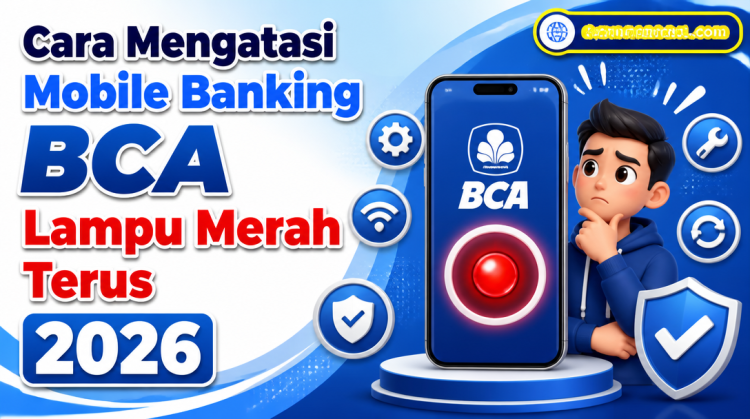
Pernahkah mengalami momen panik saat hendak melakukan transaksi penting melalui mobile banking BCA, namun yang muncul justru lampu merah menyala terus? Rasanya seperti sedang berhadapan dengan tembok tak terlihat, bukan? Masalah ini memang seringkali bikin jengkel, apalagi di era serba digital seperti sekarang, mobile banking sudah jadi kebutuhan primer.
Jangan khawatir, masalah lampu merah di mobile banking BCA ini bukan akhir dunia. Ada beberapa penyebab umum dan solusi jitu yang bisa dicoba. Artikel ini akan mengupas tuntas mengapa lampu merah bisa muncul dan bagaimana cara mengatasinya agar transaksi bisa lancar kembali.
Mengapa Mobile Banking BCA Bisa Lampu Merah?
Sebelum melangkah lebih jauh ke solusi, ada baiknya memahami dulu akar masalahnya. Ibarat dokter, diagnosis yang tepat akan membawa pada pengobatan yang efektif. Lampu merah pada aplikasi mobile banking BCA bisa menjadi indikasi dari berbagai masalah, mulai dari yang sepele hingga yang memerlukan perhatian lebih.
Sinyal Internet yang Kurang Stabil
Ini adalah biang keladi paling umum. Aplikasi mobile banking sangat bergantung pada koneksi internet yang stabil. Jika sinyal naik turun atau bahkan hilang, aplikasi akan kesulitan berkomunikasi dengan server BCA, dan hasilnya? Lampu merah.
Versi Aplikasi yang Kedaluwarsa
Pengembang aplikasi selalu merilis pembaruan untuk meningkatkan fitur, keamanan, dan memperbaiki bug. Jika aplikasi mobile banking BCA belum diperbarui ke versi terbaru, bisa jadi ada ketidakcocokan sistem yang menyebabkan lampu merah.
Cache dan Data Aplikasi yang Menumpuk
Sama seperti komputer, aplikasi di ponsel juga menyimpan data sementara atau cache. Jika cache ini menumpuk terlalu banyak atau korup, performa aplikasi bisa terganggu, termasuk munculnya lampu merah.
Masalah pada Perangkat Ponsel
Terkadang, masalah bukan pada aplikasi atau internet, melainkan pada ponsel itu sendiri. Memori penuh, sistem operasi yang belum diperbarui, atau bahkan adanya aplikasi lain yang mengganggu bisa jadi pemicunya.
Gangguan pada Sistem BCA
Meskipun jarang, tidak menutup kemungkinan ada gangguan pada sistem BCA itu sendiri. Ini bisa berupa pemeliharaan rutin, server down, atau masalah teknis lainnya yang berada di luar kendali pengguna.
Pemblokiran Akun atau Kartu
Dalam beberapa kasus, lampu merah bisa menjadi indikasi bahwa ada masalah pada akun atau kartu yang digunakan. Ini bisa terjadi karena salah memasukkan PIN berulang kali, aktivitas mencurigakan, atau masalah administratif lainnya.
Langkah-Langkah Mengatasi Mobile Banking BCA Lampu Merah
Setelah memahami berbagai kemungkinan penyebab, kini saatnya beralih ke solusi. Ada serangkaian langkah yang bisa dicoba, dimulai dari yang paling sederhana hingga yang memerlukan bantuan lebih lanjut. Penting untuk mencoba langkah-langkah ini secara berurutan untuk menemukan solusi yang paling efektif.
1. Periksa Koneksi Internet
Langkah pertama yang paling krusial adalah memastikan koneksi internet berfungsi dengan baik. Ini seringkali menjadi solusi termudah dan tercepat.
- Matikan dan Hidupkan Ulang Data Seluler/Wi-Fi: Coba matikan data seluler atau Wi-Fi selama beberapa detik, lalu hidupkan kembali. Ini seringkali bisa me-refresh koneksi.
- Ganti Jaringan: Jika menggunakan Wi-Fi, coba beralih ke data seluler, atau sebaliknya. Terkadang, satu jenis koneksi mungkin lebih stabil daripada yang lain di lokasi tertentu.
- Periksa Kuota Internet: Pastikan kuota internet masih tersedia dan tidak habis.
- Restart Router (untuk Wi-Fi): Jika menggunakan Wi-Fi di rumah, coba matikan dan hidupkan kembali router.
2. Perbarui Aplikasi Mobile Banking BCA
Memastikan aplikasi selalu dalam versi terbaru adalah praktik terbaik untuk menghindari berbagai masalah teknis.
- Kunjungi Play Store/App Store: Buka toko aplikasi di ponsel (Google Play Store untuk Android atau App Store untuk iOS).
- Cari Aplikasi BCA Mobile: Ketik "BCA Mobile" di kolom pencarian.
- Perbarui Aplikasi: Jika ada tombol "Update" atau "Perbarui", segera klik untuk menginstal versi terbaru.
3. Hapus Cache dan Data Aplikasi
Membersihkan cache dan data aplikasi bisa membantu mengatasi masalah performa yang disebabkan oleh file-file sementara yang korup atau menumpuk.
- Buka Pengaturan Ponsel: Masuk ke menu "Settings" atau "Pengaturan" di ponsel.
- Pilih Aplikasi/Aplikasi & Notifikasi: Cari bagian yang mengelola aplikasi terinstal.
- Cari BCA Mobile: Temukan aplikasi BCA Mobile dalam daftar.
- Pilih Penyimpanan & Cache: Ketuk opsi "Storage & cache" atau "Penyimpanan & singgahan".
- Hapus Cache: Klik "Clear cache" atau "Hapus singgahan".
- Hapus Data (Opsional, Jika Cache Tidak Mempan): Jika menghapus cache tidak berhasil, coba "Clear data" atau "Hapus data". Penting: Menghapus data akan membuat aplikasi seperti baru diinstal, sehingga perlu login ulang dan melakukan aktivasi ulang jika diperlukan. Pastikan mengingat User ID dan PIN.
4. Restart Ponsel
Terkadang, masalah sepele pada sistem operasi ponsel bisa diatasi hanya dengan mematikan dan menghidupkan ulang perangkat.
- Tekan Tombol Daya: Tekan dan tahan tombol daya ponsel.
- Pilih Restart/Mulai Ulang: Pilih opsi "Restart" atau "Mulai Ulang". Biarkan ponsel menyala kembali sepenuhnya sebelum mencoba membuka aplikasi BCA Mobile.
5. Periksa Pengaturan Tanggal dan Waktu Ponsel
Pengaturan tanggal dan waktu yang tidak akurat bisa menyebabkan masalah sinkronisasi dengan server aplikasi.
- Buka Pengaturan Ponsel: Masuk ke menu "Settings" atau "Pengaturan".
- Pilih Sistem/Manajemen Umum: Cari bagian yang berkaitan dengan tanggal dan waktu.
- Aktifkan Otomatis: Pastikan opsi "Automatic date & time" atau "Tanggal & waktu otomatis" diaktifkan. Ini akan memastikan ponsel selalu sinkron dengan waktu global.
6. Nonaktifkan VPN atau Proxy
Jika menggunakan VPN atau proxy, ini bisa mengganggu koneksi aplikasi mobile banking ke server BCA.
- Matikan VPN/Proxy: Coba nonaktifkan sementara layanan VPN atau proxy yang sedang berjalan di ponsel.
- Coba Kembali Aplikasi: Setelah dimatikan, coba buka kembali aplikasi BCA Mobile.
7. Periksa Ruang Penyimpanan Ponsel
Ponsel dengan memori internal yang hampir penuh bisa mengalami penurunan performa, termasuk dalam menjalankan aplikasi.
- Buka Pengaturan Ponsel: Masuk ke menu "Settings" atau "Pengaturan".
- Pilih Penyimpanan: Cari bagian "Storage" atau "Penyimpanan".
- Kosongkan Ruang: Jika penyimpanan hampir penuh, hapus aplikasi yang tidak terpakai, foto, atau video yang tidak penting untuk membebaskan ruang.
8. Perbarui Sistem Operasi Ponsel
Sistem operasi yang kedaluwarsa juga bisa menjadi penyebab masalah. Pembaruan OS seringkali membawa perbaikan bug dan peningkatan kompatibilitas.
- Buka Pengaturan Ponsel: Masuk ke menu "Settings" atau "Pengaturan".
- Pilih Pembaruan Perangkat Lunak/Tentang Ponsel: Cari opsi untuk pembaruan sistem.
- Periksa Pembaruan: Unduh dan instal pembaruan jika tersedia.
9. Coba di Perangkat Lain (Jika Memungkinkan)
Jika memiliki perangkat lain (ponsel atau tablet), coba instal aplikasi BCA Mobile di sana dan lihat apakah masalah lampu merah masih muncul. Ini bisa membantu mengidentifikasi apakah masalahnya ada pada perangkat atau akun.
10. Hubungi Halo BCA
Jika semua langkah di atas sudah dicoba dan lampu merah masih menyala, ini saatnya untuk menghubungi pihak BCA. Mereka memiliki akses ke informasi akun dan sistem yang lebih mendalam.
- Telepon Halo BCA: Hubungi 1500888. Siapkan data diri dan jelaskan masalah yang dialami secara detail.
- Kunjungi Kantor Cabang BCA: Jika masalahnya lebih kompleks atau memerlukan penanganan langsung, kunjungi kantor cabang BCA terdekat.
Tips Tambahan untuk Menjaga Kelancaran Mobile Banking
Selain mengatasi masalah lampu merah, ada beberapa kebiasaan baik yang bisa diterapkan untuk menjaga agar mobile banking BCA selalu lancar jaya. Ini seperti melakukan perawatan rutin pada kendaraan, agar tidak mogok di tengah jalan.
Jaga Koneksi Internet Tetap Stabil
Prioritaskan penggunaan Wi-Fi yang aman dan stabil, atau pastikan paket data seluler selalu terisi dan memiliki sinyal yang kuat. Hindari bertransaksi di area dengan sinyal yang sangat lemah.
Rutin Perbarui Aplikasi
Biasakan untuk selalu memeriksa pembaruan aplikasi BCA Mobile secara berkala. Aktifkan fitur pembaruan otomatis di toko aplikasi agar tidak terlewat.
Bersihkan Cache Secara Berkala
Tidak perlu menunggu masalah muncul, membersihkan cache aplikasi BCA Mobile secara berkala (misalnya sebulan sekali) bisa membantu menjaga performa aplikasi tetap optimal.
Waspada Terhadap Phishing dan Malware
Pastikan ponsel selalu aman dari aplikasi berbahaya atau serangan phishing. Gunakan antivirus yang terpercaya dan jangan pernah mengklik tautan mencurigakan. Ini bukan hanya untuk kelancaran aplikasi, tapi juga keamanan finansial.
Perhatikan Notifikasi dari BCA
Seringkali BCA memberikan informasi penting melalui notifikasi di aplikasi atau SMS, termasuk jadwal pemeliharaan sistem. Memperhatikan notifikasi ini bisa membantu mengantisipasi gangguan.
FAQ Seputar Mobile Banking BCA Lampu Merah
Berikut adalah beberapa pertanyaan umum yang sering muncul terkait masalah lampu merah di mobile banking BCA, beserta jawabannya.
Kenapa mobile banking BCA saya tiba-tiba lampu merah padahal sebelumnya lancar?
Ada beberapa kemungkinan, mulai dari koneksi internet yang tiba-tiba tidak stabil, aplikasi yang belum diperbarui, cache yang menumpuk, hingga gangguan sementara pada sistem BCA. Coba periksa koneksi internet dan perbarui aplikasi terlebih dahulu.
Apakah lampu merah berarti akun saya diblokir?
Tidak selalu. Lampu merah bisa disebabkan oleh banyak faktor teknis. Namun, jika ada indikasi salah PIN berulang kali atau aktivitas mencurigakan, ada kemungkinan akun diblokir. Untuk memastikan, sebaiknya hubungi Halo BCA.
Berapa lama biasanya masalah lampu merah ini bisa teratasi?
Durasi penyelesaian masalah sangat bervariasi tergantung penyebabnya. Jika hanya masalah koneksi internet atau cache, bisa teratasi dalam hitungan menit. Namun, jika ada gangguan sistem dari BCA, bisa memakan waktu lebih lama.
Apakah aman menghapus data aplikasi BCA Mobile?
Aman, namun perlu diingat bahwa menghapus data akan membuat aplikasi kembali ke kondisi awal seperti baru diinstal. Ini berarti perlu login ulang dan mungkin aktivasi ulang. Pastikan mengingat User ID dan PIN sebelum melakukan ini.
Bagaimana cara mengetahui apakah ada gangguan pada sistem BCA?
BCA biasanya akan menginformasikan gangguan sistem melalui media sosial resmi mereka (Twitter, Instagram), website resmi, atau notifikasi di aplikasi. Bisa juga mencoba menghubungi Halo BCA untuk konfirmasi.
Apakah saya perlu uninstall dan install ulang aplikasi BCA Mobile?
Ini adalah langkah terakhir setelah mencoba semua solusi lain, termasuk menghapus cache dan data. Jika menghapus data tidak mempan, baru coba uninstall dan install ulang. Pastikan koneksi internet stabil saat menginstal ulang.
Penutup
Masalah lampu merah pada mobile banking BCA memang bisa mengganggu, apalagi di tengah kebutuhan transaksi yang mendesak. Namun, dengan pemahaman yang tepat mengenai penyebabnya dan langkah-langkah penanganan yang sistematis, masalah ini seringkali bisa diatasi dengan mudah. Ingat, kesabaran dan ketelitian adalah kunci. Jika semua upaya mandiri sudah dilakukan dan masalah masih berlanjut, jangan ragu untuk menghubungi pihak BCA. Mereka siap membantu agar transaksi finansial tetap lancar dan aman.
Disclaimer: Informasi dalam artikel ini bersifat umum dan dapat berubah sewaktu-waktu. Langkah-langkah dan solusi yang disebutkan adalah panduan umum. Untuk masalah spesifik atau informasi terbaru, selalu disarankan untuk merujuk pada informasi resmi dari BCA atau menghubungi layanan pelanggan mereka.