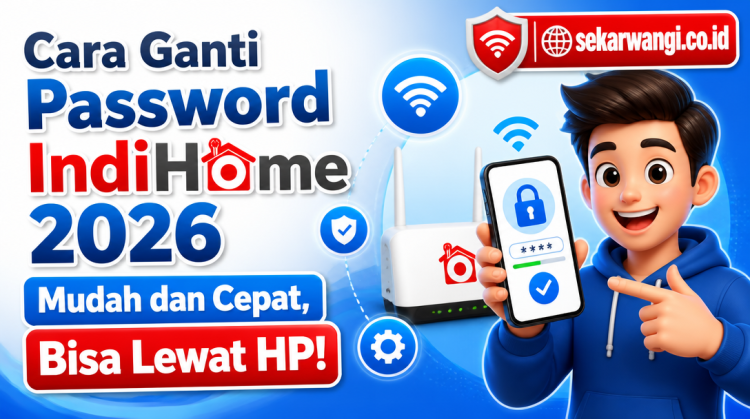

Pernahkah merasa khawatir dengan keamanan jaringan internet di rumah? Atau mungkin, lupa password WiFi IndiHome dan bingung bagaimana cara mengatasinya? Tenang saja, masalah ini seringkali dialami banyak pengguna. Mengganti password WiFi secara berkala adalah langkah cerdas untuk menjaga privasi dan keamanan data, apalagi di era digital saat ini.
Artikel ini akan memandu langkah demi langkah cara mengganti password IndiHome dengan mudah dan cepat, bahkan bisa langsung dari ponsel. Tidak perlu lagi pusing mencari teknisi atau menghubungi call center jika hanya untuk urusan ganti password. Mari kita simak bersama!
Mengapa Penting Mengganti Password IndiHome Secara Berkala?
Keamanan siber adalah hal yang tidak bisa ditawar lagi. Mengganti password WiFi secara rutin bukan hanya sekadar anjuran, melainkan sebuah kebutuhan. Ada beberapa alasan kuat mengapa tindakan ini sangat dianjurkan.
Meningkatkan Keamanan Jaringan
Password yang sama dalam jangka waktu lama, apalagi jika mudah ditebak, akan menjadi celah bagi pihak tidak bertanggung jawab. Mengganti password secara berkala membuat jaringan lebih sulit diakses oleh orang asing. Ini seperti mengganti kunci rumah secara rutin agar tidak ada yang bisa menduplikasinya.
Mencegah Penggunaan Tanpa Izin
Pernah merasa koneksi internet melambat padahal tidak banyak perangkat yang terhubung? Bisa jadi ada tetangga atau orang lain yang ikut menumpang jaringan. Dengan mengganti password, akses mereka akan terputus dan kecepatan internet bisa kembali optimal.
Menjaga Privasi Data Pribadi
Jaringan WiFi yang tidak aman bisa menjadi pintu masuk bagi peretas untuk mengakses data pribadi. Informasi sensitif seperti data perbankan, email, atau akun media sosial bisa terancam. Mengganti password adalah salah satu benteng pertahanan pertama untuk melindungi privasi.
Mengatasi Lupa Password
Ini adalah masalah klasik yang sering terjadi. Lupa password WiFi bisa sangat merepotkan. Dengan mengetahui cara menggantinya, masalah ini bisa diatasi dengan cepat tanpa harus panik.
Persiapan Sebelum Mengganti Password IndiHome
Sebelum melangkah lebih jauh ke proses penggantian password, ada beberapa hal yang perlu disiapkan. Persiapan ini akan memastikan proses berjalan lancar tanpa hambatan.
Perangkat yang Dibutuhkan
Untuk mengganti password IndiHome, setidaknya diperlukan satu perangkat yang bisa terhubung ke jaringan WiFi atau langsung ke modem.
- Ponsel/Laptop/Komputer: Perangkat ini akan digunakan untuk mengakses halaman konfigurasi modem. Pastikan perangkat tersebut memiliki browser web yang berfungsi dengan baik.
- Kabel LAN (Opsional): Jika ingin koneksi yang lebih stabil atau tidak bisa terhubung ke WiFi, kabel LAN bisa digunakan untuk menghubungkan laptop/komputer langsung ke modem.
Informasi Penting yang Perlu Diketahui
Beberapa informasi dasar modem IndiHome akan sangat membantu dalam proses ini.
- Alamat IP Modem: Umumnya adalah
192.168.1.1atau192.168.1.254. Alamat ini bisa ditemukan di bagian belakang modem atau di buku panduan. - Username dan Password Default Modem: Biasanya
adminuntuk username danadminatautelkomdsountuk password. Jika sudah pernah diganti, gunakan username dan password yang baru. - Nama Jaringan (SSID) dan Password WiFi Lama: Ini berguna jika ingin memverifikasi bahwa sudah terhubung ke jaringan yang benar.
Disclaimer: Informasi default modem seperti alamat IP, username, dan password bisa bervariasi tergantung jenis modem dan konfigurasi dari Telkom. Selalu periksa stiker di bagian belakang modem atau buku panduan untuk informasi yang paling akurat.
Cara Mengganti Password IndiHome Melalui Browser (Ponsel/Laptop)
Ini adalah metode paling umum dan paling mudah untuk mengganti password WiFi IndiHome. Bisa dilakukan dari perangkat apa saja yang memiliki browser web.
Langkah-langkah Mengganti Password IndiHome
Proses ini melibatkan beberapa tahapan yang harus diikuti secara berurutan. Pastikan setiap langkah dilakukan dengan cermat.
1. Terhubung ke Jaringan IndiHome
Langkah pertama adalah memastikan perangkat sudah terhubung ke jaringan WiFi IndiHome yang ingin diganti password-nya. Jika lupa password WiFi, bisa menggunakan kabel LAN untuk menghubungkan laptop/komputer langsung ke modem.
2. Buka Browser dan Masukkan Alamat IP Modem
Setelah terhubung, buka browser web (Chrome, Firefox, Safari, dll.) di ponsel atau laptop. Pada kolom alamat (URL), ketikkan alamat IP modem IndiHome. Umumnya 192.168.1.1 atau 192.168.1.254. Tekan Enter.
3. Login ke Halaman Konfigurasi Modem
Akan muncul halaman login untuk modem. Masukkan username dan password modem.
- Username: Biasanya
admin - Password: Biasanya
adminatautelkomdso
Jika username dan password default tidak berfungsi, coba cek stiker di bagian belakang modem. Jika masih tidak bisa, kemungkinan sudah pernah diganti.
Baca Juga: Tanpa Iklan dan Tanpa Undang Teman! Crazy Rock Aplikasi Penghasil Saldo DANA Terbaru 2026
4. Cari Pengaturan WiFi (WLAN/Wireless)
Setelah berhasil login, akan masuk ke halaman dashboard atau pengaturan modem. Tampilan setiap modem bisa sedikit berbeda, namun cari menu yang berkaitan dengan pengaturan WiFi, biasanya bernama WLAN, Wireless, Network, atau WiFi Settings.
5. Pilih Pengaturan Keamanan (Security)
Di dalam menu pengaturan WiFi, cari submenu yang berhubungan dengan keamanan atau security. Biasanya bernama WLAN Security, Wireless Security, Security Settings, atau WPA/WAPI Encryption.
6. Ganti Password WiFi (WPA Passphrase/Pre-Shared Key)
Di bagian ini, akan menemukan kolom untuk mengganti password WiFi. Kolom ini biasanya bernama WPA Passphrase, Pre-Shared Key, Password, atau Key.
- Masukkan Password Baru: Ketikkan password baru yang diinginkan. Pastikan password kuat, kombinasi huruf besar, huruf kecil, angka, dan simbol. Minimal 8 karakter.
- Konfirmasi Password (jika ada): Beberapa modem mungkin meminta untuk memasukkan password baru sekali lagi untuk konfirmasi.
7. Simpan Perubahan
Setelah memasukkan password baru, jangan lupa untuk menyimpan perubahan. Biasanya ada tombol Apply, Save, atau OK. Setelah disimpan, modem akan me-restart atau menerapkan pengaturan baru.
8. Sambungkan Kembali Perangkat
Setelah modem selesai menerapkan perubahan, semua perangkat yang terhubung ke WiFi akan terputus. Sambungkan kembali perangkat ke jaringan WiFi IndiHome menggunakan password yang baru.
Tips Membuat Password WiFi yang Kuat dan Aman
Membuat password yang kuat adalah kunci utama keamanan jaringan. Jangan asal-asalan dalam memilih password.
Karakteristik Password yang Baik
Password yang kuat memiliki beberapa ciri khas.
- Panjang: Minimal 8 karakter, lebih panjang lebih baik.
- Kombinasi: Gabungan huruf besar (A-Z), huruf kecil (a-z), angka (0-9), dan simbol (!@#$%^&*).
- Unik: Tidak menggunakan informasi pribadi yang mudah ditebak (nama, tanggal lahir, nomor telepon).
- Tidak Berurutan: Hindari kombinasi angka atau huruf yang berurutan (misalnya
12345678atauabcdefgh).
Contoh Password Kuat
Berikut beberapa contoh password yang bisa menjadi inspirasi.
IndiH0m3S3cur3!W1F1Ku@m4nJ4y4P@ssw0rdK3r3n2026
Penting: Jangan gunakan contoh password di atas secara langsung. Buatlah password sendiri yang unik dan mudah diingat, tapi sulit ditebak orang lain.
Mengatasi Masalah Umum Saat Mengganti Password IndiHome
Terkadang, proses penggantian password tidak selalu berjalan mulus. Ada beberapa masalah umum yang mungkin ditemui.
Lupa Username dan Password Modem
Jika lupa username dan password untuk login ke halaman konfigurasi modem, ada beberapa solusi.
- Cek Stiker Modem: Informasi default username dan password seringkali tertera di stiker bagian belakang modem.
- Reset Modem: Jika semua cara gagal, opsi terakhir adalah mereset modem ke pengaturan pabrik. Tombol reset biasanya berupa lubang kecil yang perlu ditekan dengan jarum atau paper clip selama 10-15 detik saat modem menyala. Peringatan: Mereset modem akan mengembalikan semua pengaturan ke default, termasuk nama WiFi dan password WiFi. Ini mungkin memerlukan konfigurasi ulang dari Telkom jika ada pengaturan khusus.
Tidak Bisa Mengakses Alamat IP Modem
Jika tidak bisa mengakses 192.168.1.1 atau 192.168.1.254, coba beberapa hal berikut.
- Periksa Koneksi: Pastikan perangkat sudah terhubung ke jaringan WiFi IndiHome atau terhubung langsung ke modem menggunakan kabel LAN.
- Coba Alamat IP Lain: Beberapa modem menggunakan alamat IP yang berbeda. Coba cari di stiker modem atau buku panduan.
- Restart Modem: Matikan modem selama 10-15 detik, lalu nyalakan kembali.
- Cek Pengaturan Jaringan Perangkat: Pastikan pengaturan IP di perangkat (ponsel/laptop) adalah otomatis (DHCP).
Password Baru Tidak Berfungsi
Jika password baru yang sudah diatur tidak berfungsi, coba langkah-langkah ini.
- Periksa Penulisan: Pastikan tidak ada kesalahan ketik saat memasukkan password baru. Perhatikan huruf besar/kecil dan simbol.
- Restart Modem: Kadang-kadang modem perlu di-restart agar pengaturan baru diterapkan sepenuhnya.
- Hapus Jaringan WiFi di Perangkat: Di ponsel atau laptop, "lupakan" atau "hapus" jaringan WiFi IndiHome yang lama, lalu sambungkan kembali dengan password baru.
Tampilan Halaman Konfigurasi Berbeda
Setiap jenis modem IndiHome (Huawei, ZTE, FiberHome, dsb.) memiliki tampilan halaman konfigurasi yang berbeda. Jangan khawatir jika tampilan tidak persis sama dengan panduan ini. Cari saja menu atau opsi yang memiliki nama serupa (misalnya WLAN, Wireless, Security, Passphrase).
Manfaat Tambahan Mengelola Jaringan IndiHome Sendiri
Selain mengganti password, ada beberapa hal lain yang bisa dilakukan untuk mengelola jaringan IndiHome secara mandiri.
Mengganti Nama Jaringan (SSID)
Mengganti nama jaringan WiFi (SSID) bisa membuat jaringan lebih personal dan mudah dikenali. Caranya mirip dengan mengganti password, biasanya di menu WLAN atau Wireless ada opsi SSID Name atau Network Name.
Menyembunyikan Jaringan (SSID Broadcast)
Untuk keamanan ekstra, bisa menyembunyikan nama jaringan WiFi. Dengan begitu, jaringan tidak akan muncul di daftar WiFi yang tersedia. Pengguna harus memasukkan nama jaringan secara manual untuk terhubung. Opsi ini biasanya ada di menu WLAN dengan nama SSID Broadcast atau Hide SSID.
Mengatur Jadwal WiFi (WiFi Schedule)
Beberapa modem memiliki fitur untuk mengatur jadwal kapan WiFi aktif dan nonaktif. Ini bisa berguna untuk membatasi penggunaan internet di jam-jam tertentu atau menghemat energi.
Memblokir Perangkat (MAC Filtering)
Jika ada perangkat yang tidak diinginkan terus mencoba terhubung, bisa menggunakan fitur MAC Filtering untuk memblokir akses perangkat tersebut berdasarkan alamat MAC-nya.
FAQ Seputar Ganti Password IndiHome
Berikut adalah beberapa pertanyaan yang sering diajukan terkait penggantian password IndiHome.
Berapa lama sebaiknya mengganti password WiFi IndiHome?
Idealnya, password WiFi diganti setiap 3-6 bulan sekali. Namun, jika merasa ada aktivitas mencurigakan atau banyak orang yang mengetahui password, sebaiknya ganti lebih cepat.
Apakah mengganti password WiFi akan memengaruhi kecepatan internet?
Tidak, mengganti password WiFi tidak akan secara langsung memengaruhi kecepatan internet. Namun, jika sebelumnya ada banyak perangkat tidak dikenal yang menumpang jaringan, setelah password diganti dan mereka terputus, kecepatan internet mungkin terasa lebih stabil karena bandwidth tidak terbagi.
Bisakah mengganti password WiFi tanpa terhubung ke internet?
Ya, bisa. Untuk mengakses halaman konfigurasi modem, hanya perlu terhubung ke jaringan lokal modem (baik melalui WiFi atau kabel LAN), tidak harus ada koneksi internet aktif.
Apa yang harus dilakukan jika lupa password modem (bukan password WiFi)?
Jika lupa username dan password untuk login ke halaman konfigurasi modem, bisa mencoba mencari informasi default di stiker modem. Jika tidak berhasil, opsi terakhir adalah mereset modem ke pengaturan pabrik.
Apakah Telkom bisa membantu mengganti password WiFi?
Ya, Telkom bisa membantu. Bisa menghubungi call center 147 atau datang ke Plasa Telkom terdekat. Namun, dengan panduan ini, bisa melakukannya sendiri dengan lebih cepat dan praktis.
Bagaimana cara mengetahui alamat IP modem IndiHome?
Alamat IP modem biasanya tertera di stiker bagian belakang modem. Umumnya adalah 192.168.1.1 atau 192.168.1.254. Bisa juga dicari melalui pengaturan jaringan di komputer atau ponsel.
Mengganti password IndiHome adalah langkah kecil dengan dampak besar terhadap keamanan jaringan. Dengan mengikuti panduan ini, prosesnya akan terasa mudah dan cepat. Jangan tunda lagi, segera perbarui password WiFi untuk pengalaman berinternet yang lebih aman dan nyaman.